Erstmalige Installation und Einloggen
Um das Fleetboard Cockpit auf Ihrem Rechner zu installieren, gehen Sie wie folgt vor:
Sie gelangen auf die Fleetboard Webseite.
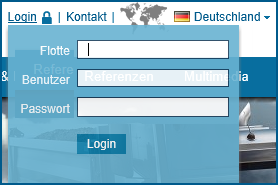
Sie gelangen auf die Startseite der Fleetboard Web-GUI.
Folgen Sie den hier beschriebenen Anweisungen, um das Fleetboard Cockpit zu installieren.

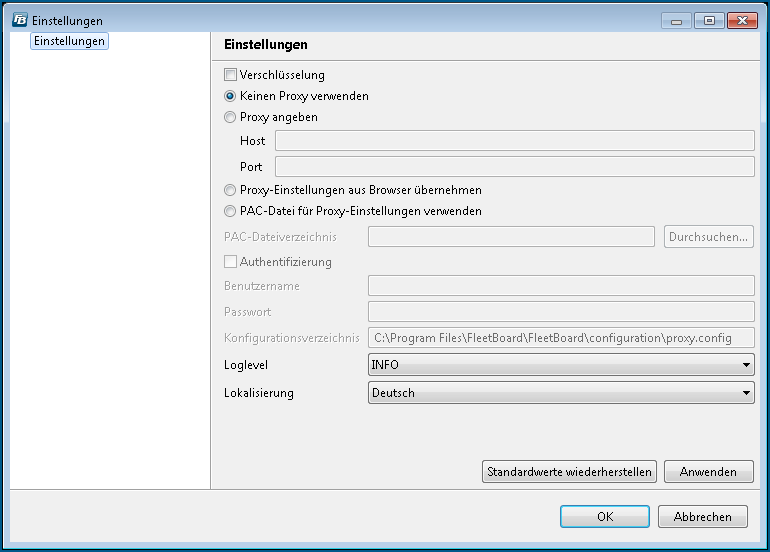
Das Fenster Einstellungen erscheint:
|
Falls das Fenster Einstellungen nicht automatisch erscheint, klicken Sie im Login-Fenster auf den
 -Button, um das Fenster zu öffnen. -Button, um das Fenster zu öffnen. |
|
4.
|
Aktivieren Sie die Verschlüsselung, indem Sie einen Haken bei Verschlüsselung setzen.
|
Folgende Einstellungen hängen von Ihrem Netzwerk ab:
|
5.
|
Wenn Sie keinen Proxy verwenden, setzen Sie einen Haken bei Keinen Proxy verwenden.
|
|
g
|
|
g
|
|
g
|
|
7.
|
Wählen Sie bei Loglevel aus, auf welcher LogStufe geloggt werden soll. Das Loglevel INFO ist hier die Standardeinstellung, die Sie nur auf Anweisung des Fleetboard Supports ändern sollten.
|
|
8.
|
Wählen sie bei Lokalisierung die gewünschte Sprache der Oberfläche aus.
|
|
9.
|
Klicken Sie auf OK.
|
|
Wenn Sie die bei Lokalisierung die voreingestellte Sprache verändert haben, müssen Sie das Fleetboard Cockpit zunächst schließen und neu starten. Erst dann wird die Benutzeroberfläche in der neuen Sprache angezeigt.
|
Das Fenster Einstellungen wird geschlossen.
Sie haben das Fleetboard Cockpit auf Ihrem Rechner installiert und es erscheint ein Login-Fenster.
Sie können sich jetzt einloggen, wie im Abschnitt So starten Sie das Fleetboard Cockpit beschrieben.
