Verbinden der App mit einem virtuellen Fahrzeug
Verbindungsanfrage an die App versenden
|
1.
|
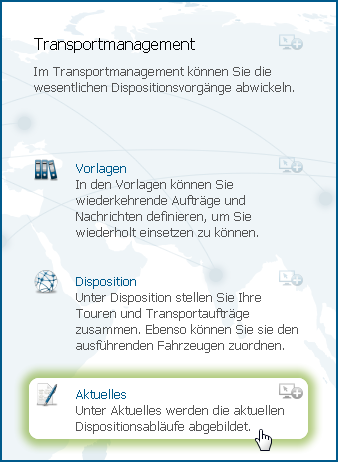
Klicken Sie im Dienst Transportmanagement auf Aktuelles.
|
|
3.
|
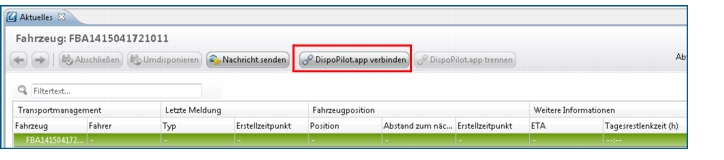
Klicken Sie auf den Button DispoPilot.app verbinden.
 |
|
4.
|
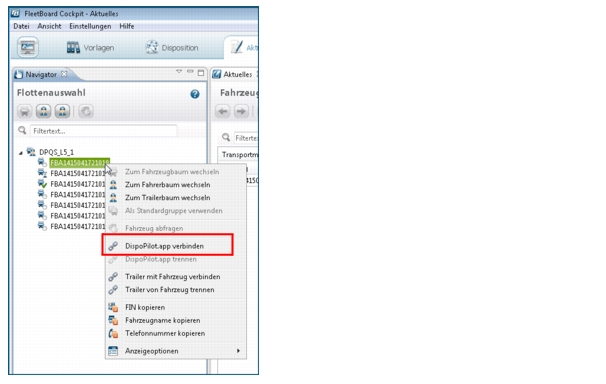
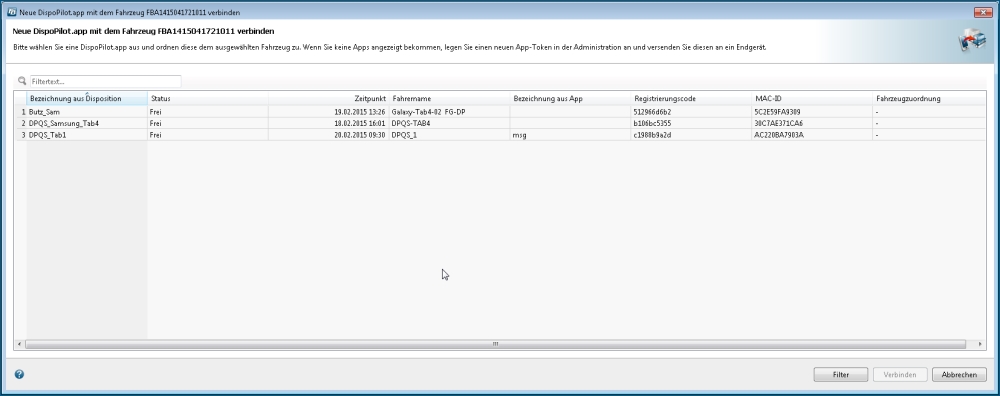
Das Fenster Neue DispoPilot.app mit dem Fahrzeug ... verbinden öffnet sich.
|
Sie können die Liste der verfügbaren Apps (mit den Status Frei und Abgewiesen) auch filtern. Klicken Sie dazu auf den Button Filtern.
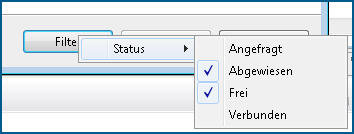 Wählen Sie aus, ob Sie solche Apps anzeigen lassen möchten, die frei sind, die beim Fahrer angefragt oder von diesem abgewiesen wurden, oder solche, die bereits mit einem Fahrer verbunden sind.
|
|
5.
|
|
6.
|
Klicken Sie auf Verbinden.
|
|
Wird für die DispoPilot.app der Status Frei vermerkt, kann das virtuelle Fahrzeug mit der App verbunden werden.
Der Status Belegt hingegen zeigt an, dass die App bereits mit einem virtuellen Fahrzeug verbunden ist.
Der Status Angefragt bedeutet, dass Sie bereits eine Verbindungsanfrage gestellt haben, die aber vom Fahrer noch nicht bestätigt wurde.
Der Status Abgewiesen bedeutet, dass der Fahrer eine von Ihnen initierte Anfrage abgelehnt hat und die App für eine weitere Anfrage bereit ist.
|
Die Verbindung des virtuellen Fahrzeuges mit der DispoPilot.app wird beim Fahrer angefragt.
|
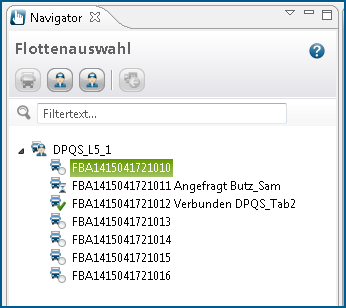
Wird die Verbindung mit der DispoPilot.app beim Fahrer angefragt, erscheint im Navigator das Fahrzeug-Icon mit Sanduhr
 und der Ausdruck Angefragt hinter dem Fahrzeugnamen. Zudem wird angezeigt, mit welcher DispoPilot.app das virtuelle Fahrzeug verbunden werden soll. und der Ausdruck Angefragt hinter dem Fahrzeugnamen. Zudem wird angezeigt, mit welcher DispoPilot.app das virtuelle Fahrzeug verbunden werden soll.Wenn der Fahrer die Verbindung mit der DispoPilot.app bestätigt hat, erscheint im Navigator das Fahrzeug-Icon mit einem grünen Haken
 und der Ausdruck Verbunden steht hinter dem Fahrzeugnamen. Zudem wird angezeigt mit welcher DispoPilot.app das virtuelle Fahrzeug verbunden ist. und der Ausdruck Verbunden steht hinter dem Fahrzeugnamen. Zudem wird angezeigt mit welcher DispoPilot.app das virtuelle Fahrzeug verbunden ist. |
 .
.|
Der Status der virtuellen Fahrzeuge mit der DispoPilot.app wird Ihnen auch unter Disposition > Versand angezeigt.
|
